 Обмен криптовалюты в России и за рубежом
 Оплата инвойсов и ВЭД-платежи
 Оплата недвижимости за рубежом
 Оплата обучения за границей
 Оплата автомобилей
 Оплата товаров и услуг
 Доставка наличных
 Пополнение WeChat | Alipay
 Перевод средств по всему мируОбмен криптовалюты в России и за рубежомОплата инвойсов и ВЭД-платежиОплата недвижимости за рубежомОплата обучения за границейОплата автомобилейОплата товаров и услугДоставка наличныхПополнение WeChat | AlipayПеревод средств по всему миру

При обмене криптовалюты сервису важно знать, кто проводит операцию. Для этого используется верификация — процедура подтверждения личности клиента. В MultiKassa пройти её можно онлайн в личном кабинете.
В этой инструкции покажем весь путь — от открытия раздела «Верификация» до успешного подтверждения личности. Также расскажем, что делать, если возникнут проблемы.
Заранее подготовьте паспорт и выберите хорошо освещённое место. Так будет проще сделать чёткое фото паспорта и пройти проверку лица.
Начать верификацию можно на компьютере. Если его камера не подойдёт для проверки, система предложит продолжить на смартфоне.
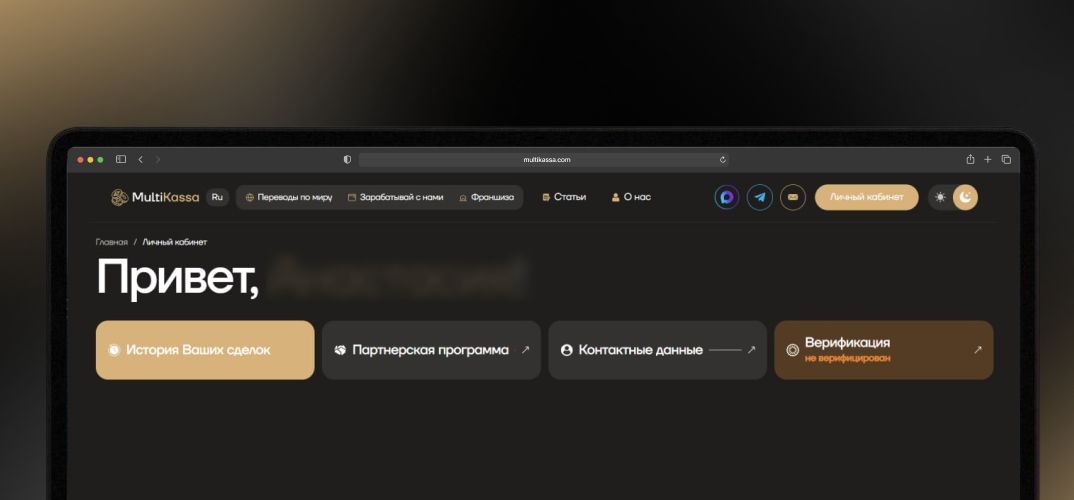
На странице Вы увидите блок «Верификация». Если Вы ещё не прошли проверку, в нём будет отображаться статус «не верифицирован». Нажмите на блок, чтобы открыть окно проверки личности.
На первом экране сервис попросит:
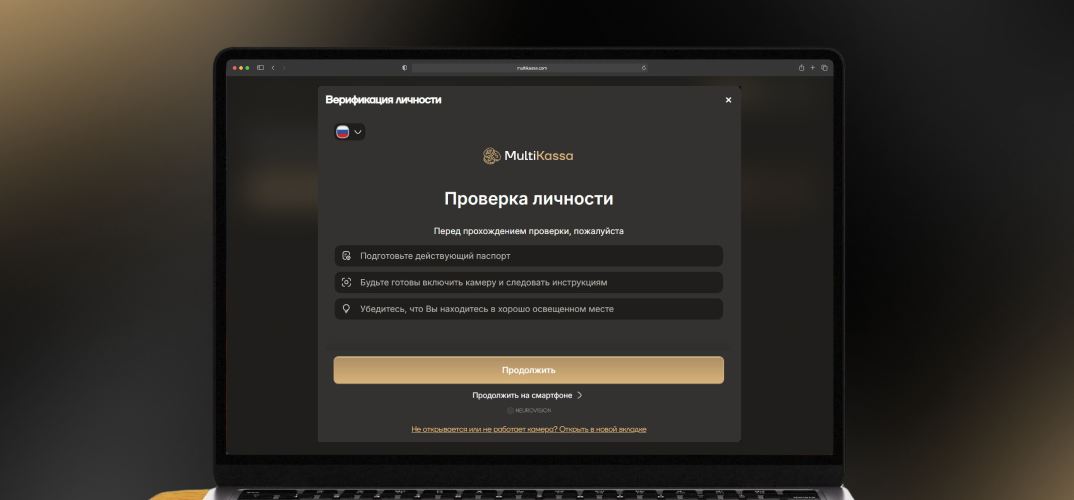
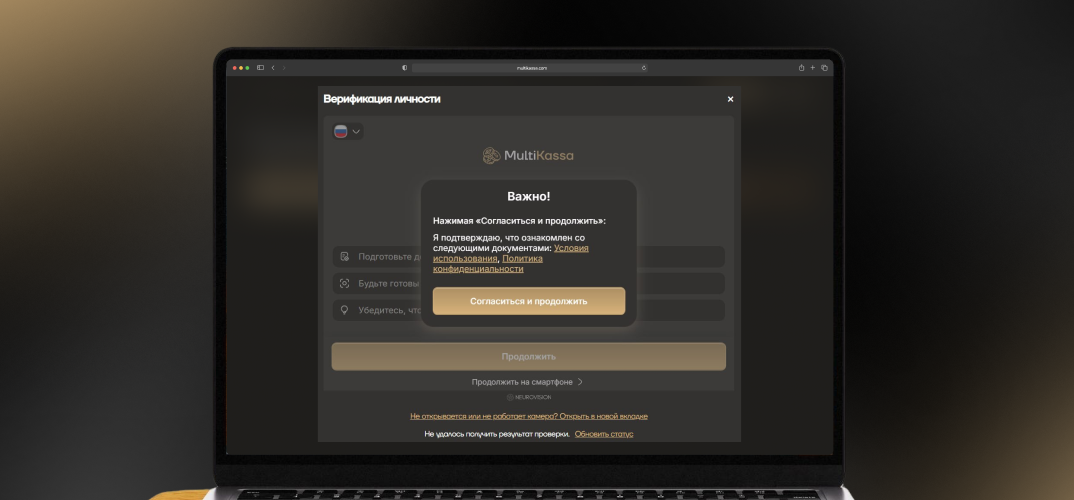
Если хотите пройти проверку с помощью камеры телефона, выберите «Продолжить на смартфоне».
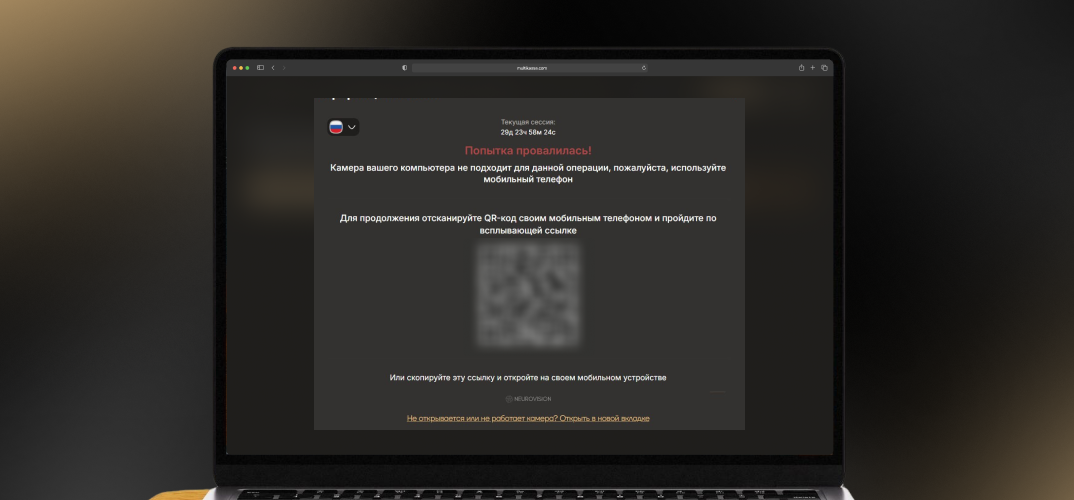
На компьютере появится QR-код. Отсканируйте его и перейдите по ссылке. Другой вариант — скопировать ссылку из окна проверки, отправить её себе и открыть на смартфоне.
Важно! Если появится сообщение «Камера вашего компьютера не подходит для данной операции», продолжите проверку на телефоне.
На экране «Проверка документа» прочитайте подсказки и нажмите «Продолжить».
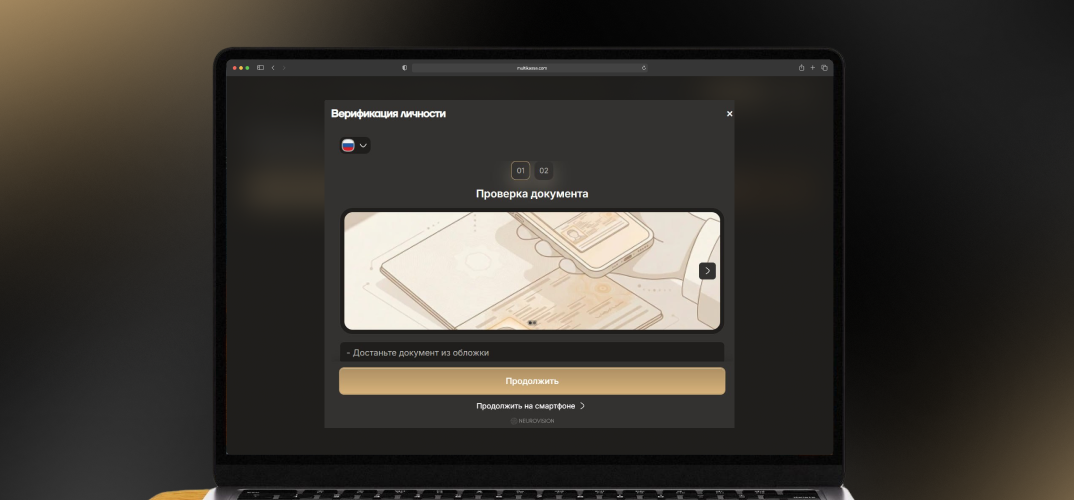
Откройте паспорт на развороте с фотографией и поместите его перед камерой. Убедитесь, что:
Держите устройство ровно и следуйте подсказкам на экране.
Когда сервис примет документ, появится сообщение «Успешно! Спасибо, мы приняли ваш документ». Нажмите «Продолжить», чтобы перейти к проверке лица.
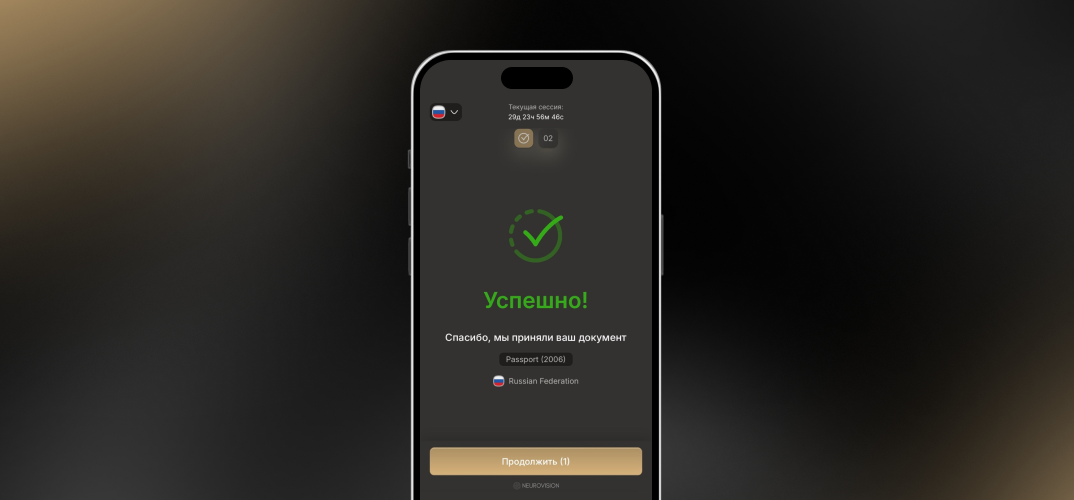
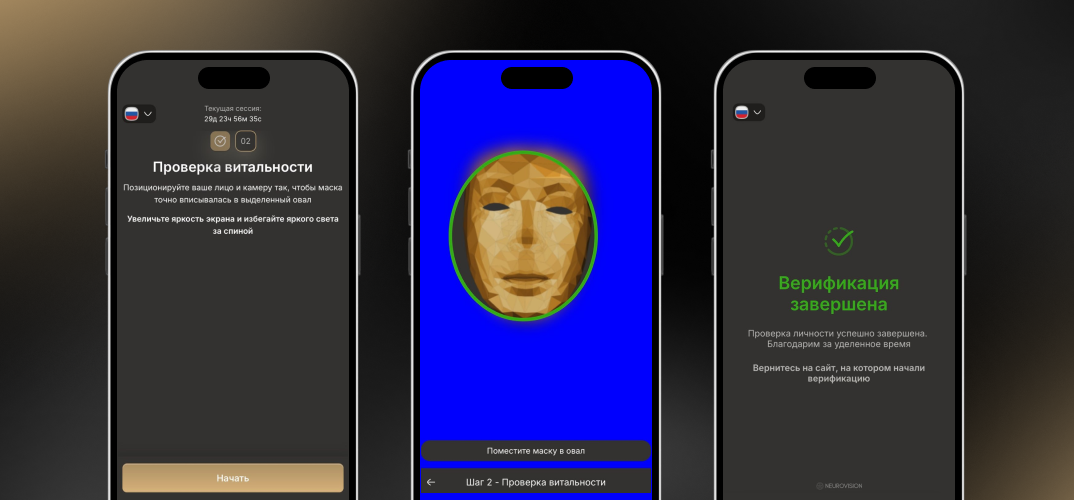
Следующий этап — «Проверка витальности». Так в интерфейсе называется проверка, которая подтверждает, что перед камерой живой человек.
Увеличьте яркость экрана и убедитесь, что лицо хорошо освещено, а за спиной нет яркого источника света. Если проходите проверку днём, можно сесть лицом к окну.
Нажмите «Начать». На экране появятся овал и маска лица. Совместите её с овалом и следуйте подсказкам сервиса.
Когда оба этапа будут пройдены, появится сообщение «Верификация завершена».
Вернитесь на сайт MultiKassa и откройте личный кабинет. В блоке «Верификация» должен появиться зелёный статус «верифицирован».
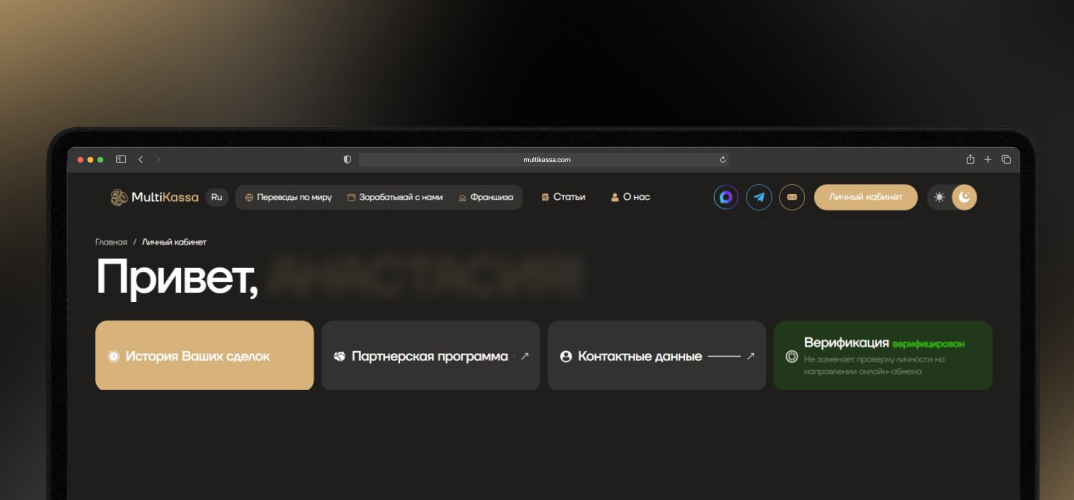
Если ничего не изменилось, нажмите «Обновить статус» в окне проверки, если кнопка доступна.
Важно! Верификация в личном кабинете не заменяет отдельную проверку личности для онлайн-обмена. Об этом написано под статусом. Если при оформлении обмена сервис предлагает пройти ещё одну проверку, следуйте инструкциям в заявке.
Если камера не включается, проверьте, разрешён ли браузеру доступ к ней. Также попробуйте открыть проверку отдельно: внизу окна есть ссылка «Не открывается или не работает камера? Открыть в новой вкладке».
Если пройти верификацию всё равно не получается или результат не появляется в личном кабинете, обратитесь в поддержку MultiKassa. Расскажите:
Это поможет специалистам быстрее разобраться в ситуации.


27 October 2026
34
4 min
Продажа USDT на безнал в MultiKassa — это удобный способ обменять криптовалюту на рубли с зачислением на банковский счёт.
Read more

21 October 2026
19
5 min
Жители страны всё активнее тестируют третью форму денег на практике, расплачиваясь цифровыми рублями в крупнейших торговых сетях. Техническая возможность расплатиться «цифрой» появляется в магазинах крупных сетей по всей стране
Read more
27 October 2026
34
4 min
Продажа USDT на безнал в MultiKassa — это удобный способ обменять криптовалюту на рубли с зачислением на банковский счёт.
Read more
21 October 2026
19
5 min
Жители страны всё активнее тестируют третью форму денег на практике, расплачиваясь цифровыми рублями в крупнейших торговых сетях. Техническая возможность расплатиться «цифрой» появляется в магазинах крупных сетей по всей стране
Read more


7 October 2026
117
9 min
Как проверить USDT на санкционные связи, что делать при блокировке и в каких случаях возможен обмен через MultiKassa.
Read more